Domain teleseminare.de kaufen?
Wir ziehen mit dem Projekt
teleseminare.de um.
Sind Sie am Kauf der Domain
teleseminare.de interessiert?
domain@kv-gmbh.de · 0541-91531010
Domain teleseminare.de kaufen?
Wie lösche ich ein virtuelles Laufwerk?
Um ein virtuelles Laufwerk zu löschen, musst du in die Einstellungen deines Betriebssystems gehen und dort nach der Option suchen, um virtuelle Laufwerke zu verwalten. Dort kannst du das gewünschte Laufwerk auswählen und die Option zum Löschen oder Entfernen auswählen. Stelle sicher, dass du alle wichtigen Daten gesichert hast, da das Löschen des Laufwerks alle darauf gespeicherten Daten unwiderruflich löscht. **
Wie kann man ein virtuelles Laufwerk erstellen?
Um ein virtuelles Laufwerk zu erstellen, gibt es verschiedene Möglichkeiten. Eine Möglichkeit ist die Verwendung von Virtualisierungssoftware wie VirtualBox oder VMware, mit der man virtuelle Maschinen erstellen und einrichten kann. Innerhalb dieser virtuellen Maschinen kann man dann ein virtuelles Laufwerk erstellen und verwenden. Eine andere Möglichkeit ist die Verwendung von Software wie Daemon Tools oder Virtual CloneDrive, mit der man virtuelle Laufwerke auf dem Host-Betriebssystem erstellen und mounten kann, um ISO-Dateien oder andere virtuelle Medien zu verwenden. **

Ähnliche Suchbegriffe für Laufwerk
Top-Angebote
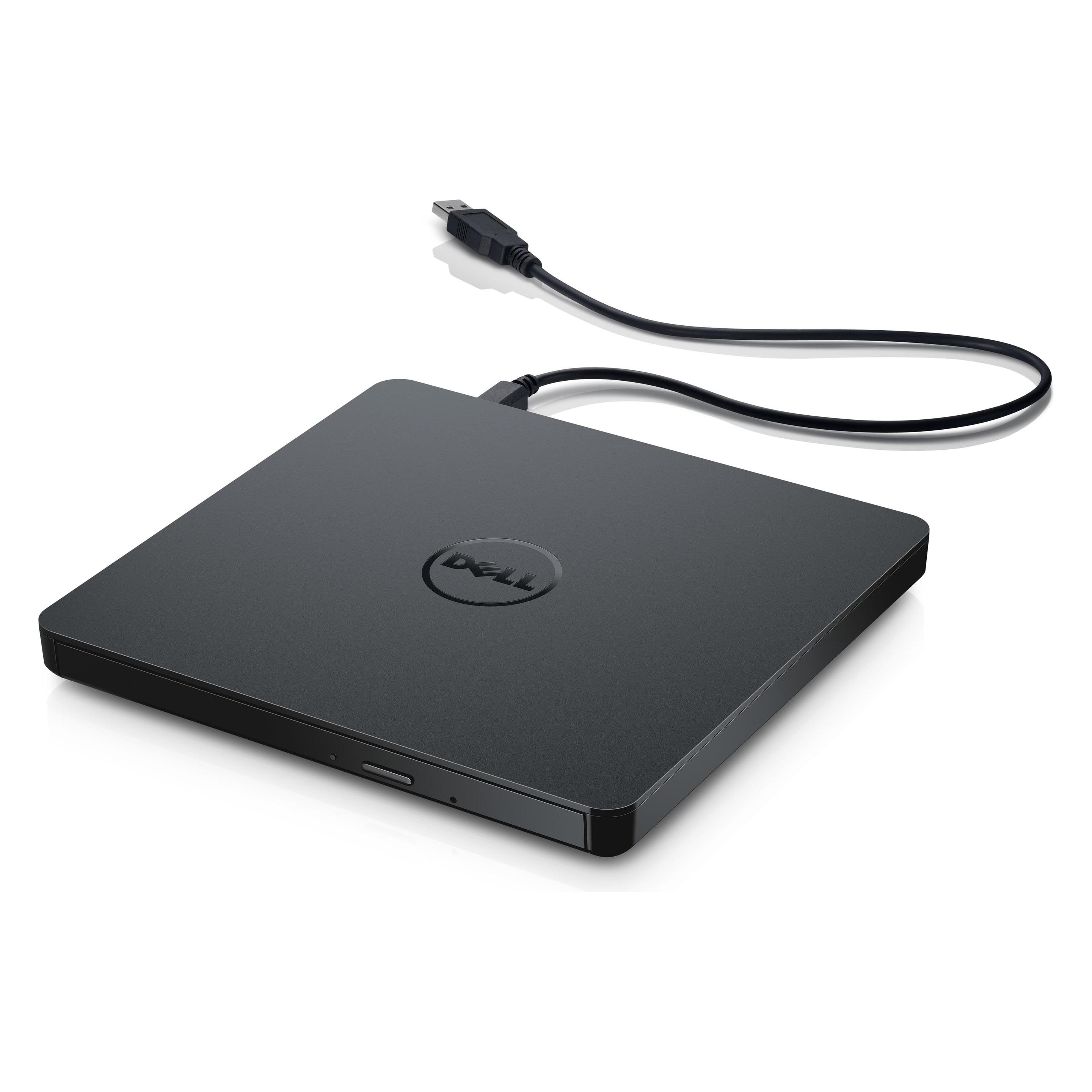
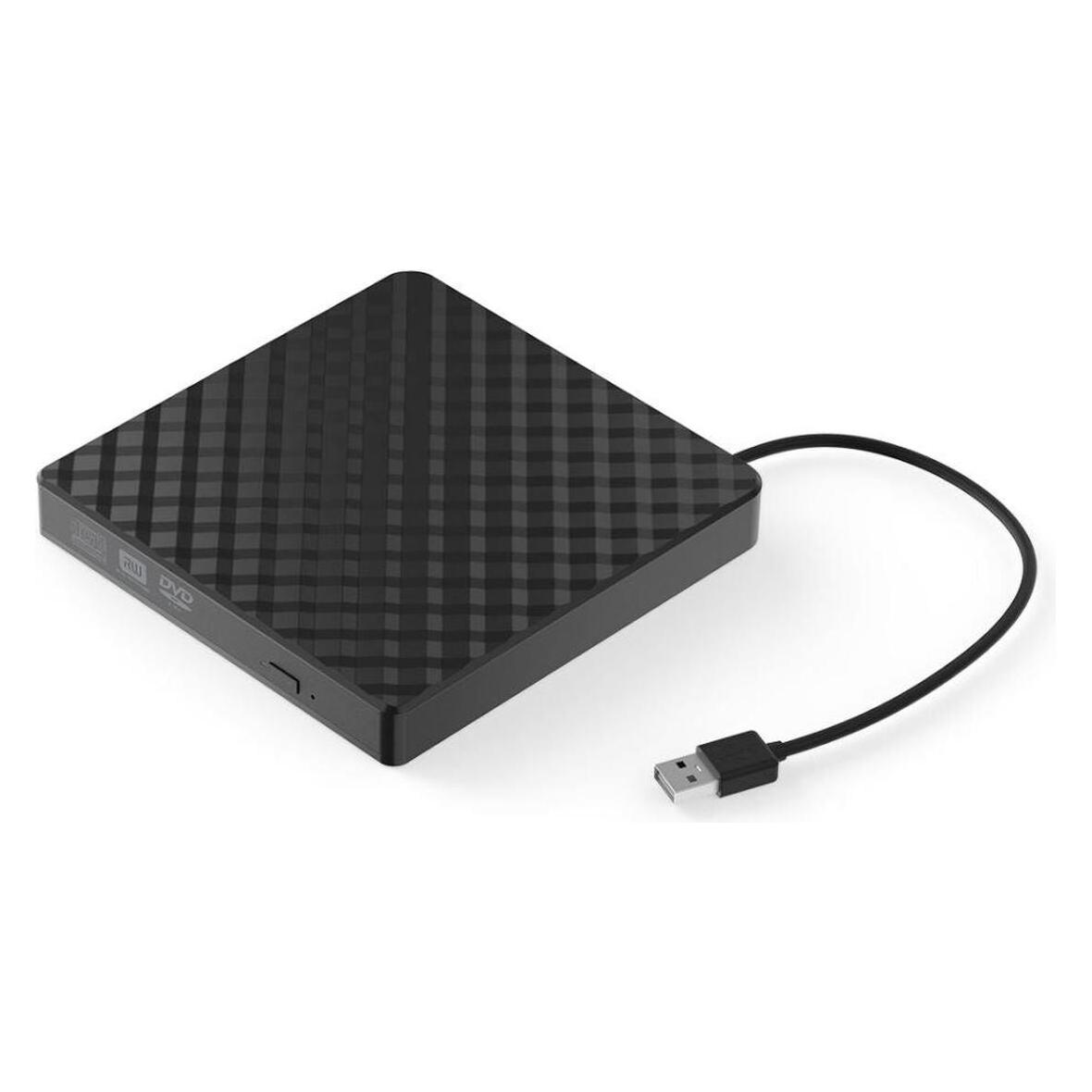
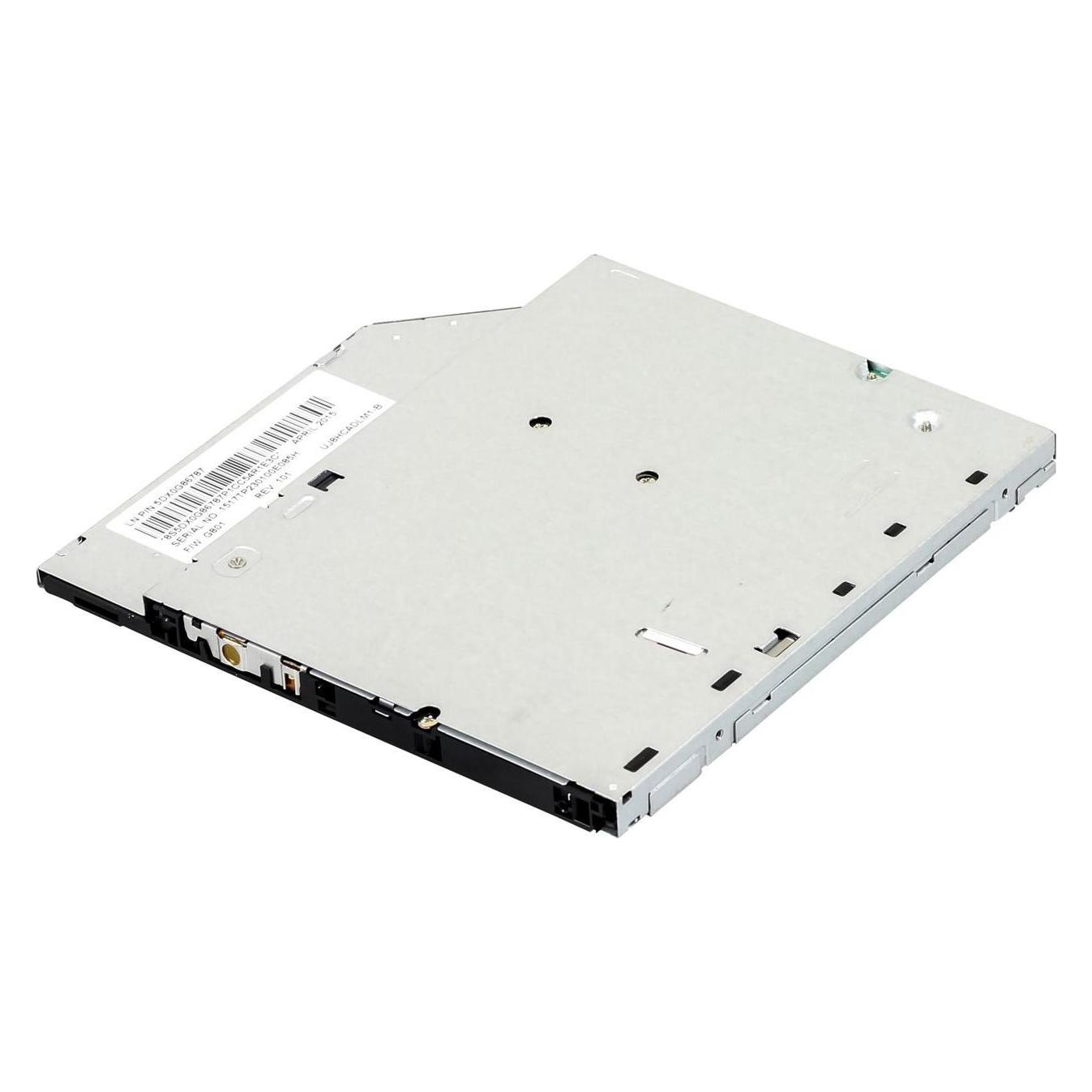
Produkte zum Begriff Laufwerk:

-
Wie kann man ein virtuelles Laufwerk löschen?
Um ein virtuelles Laufwerk zu löschen, müssen Sie zuerst sicherstellen, dass alle Dateien und Ordner auf dem Laufwerk gesichert oder verschoben wurden. Dann können Sie das virtuelle Laufwerk über die Einstellungen oder die Verwaltungstools Ihres Betriebssystems entfernen. Stellen Sie sicher, dass Sie den Vorgang bestätigen, da das Löschen des virtuellen Laufwerks alle darauf gespeicherten Daten unwiderruflich löscht. **
-
Wie kann ich ein virtuelles Laufwerk deaktivieren?
Um ein virtuelles Laufwerk zu deaktivieren, öffnen Sie die Einstellungen Ihres Betriebssystems und navigieren Sie zu den Geräte- oder Laufwerkeinstellungen. Suchen Sie nach dem virtuellen Laufwerk und klicken Sie auf "Deaktivieren" oder "Entfernen". Bestätigen Sie die Aktion, wenn Sie dazu aufgefordert werden, und das virtuelle Laufwerk wird deaktiviert. **
-
Wie kann man Dateien von Laufwerk C auf Laufwerk E verschieben?
Um Dateien von Laufwerk C auf Laufwerk E zu verschieben, können Sie den Windows Explorer verwenden. Öffnen Sie den Explorer, navigieren Sie zum Ordner, der die Dateien enthält, die Sie verschieben möchten. Markieren Sie die gewünschten Dateien, klicken Sie mit der rechten Maustaste und wählen Sie "Ausschneiden". Navigieren Sie dann zum Zielordner auf Laufwerk E, klicken Sie mit der rechten Maustaste und wählen Sie "Einfügen". Die Dateien werden dann von Laufwerk C auf Laufwerk E verschoben. **
-
Wie erstelle ich ein virtuelles Laufwerk in Ubuntu 12.04?
Um ein virtuelles Laufwerk in Ubuntu 12.04 zu erstellen, kannst du das Programm "Disk Image Mounter" verwenden. Klicke mit der rechten Maustaste auf das ISO-Image, das du als virtuelles Laufwerk mounten möchtest, und wähle "Mit Disk Image Mounter öffnen". Das ISO-Image wird dann als virtuelles Laufwerk gemountet und ist im Dateimanager sichtbar. **

Wie kann ich eine Festplatte als virtuelles Laufwerk einrichten?
Um eine Festplatte als virtuelles Laufwerk einzurichten, können Sie eine Virtualisierungssoftware wie VirtualBox oder VMware verwenden. Sie müssen die Festplatte als virtuelle Festplatte (VHD oder VMDK) erstellen und dann in der Virtualisierungssoftware als virtuelles Laufwerk hinzufügen. Anschließend können Sie das virtuelle Laufwerk in der virtuellen Maschine verwenden. **
Welche E-Learning-Tools sind besonders empfehlenswert für die Gestaltung interaktiver und ansprechender Online-Kurse?
Einige empfehlenswerte E-Learning-Tools für die Gestaltung interaktiver Online-Kurse sind Adobe Captivate, Articulate Storyline und Moodle. Diese Tools bieten Funktionen wie interaktive Elemente, Multimedia-Integration und Lernfortschrittsverfolgung, um ansprechende Lernerfahrungen zu schaffen. Die Auswahl des passenden Tools hängt von den individuellen Anforderungen und Zielen des Kurses ab. **
Top-Angebote
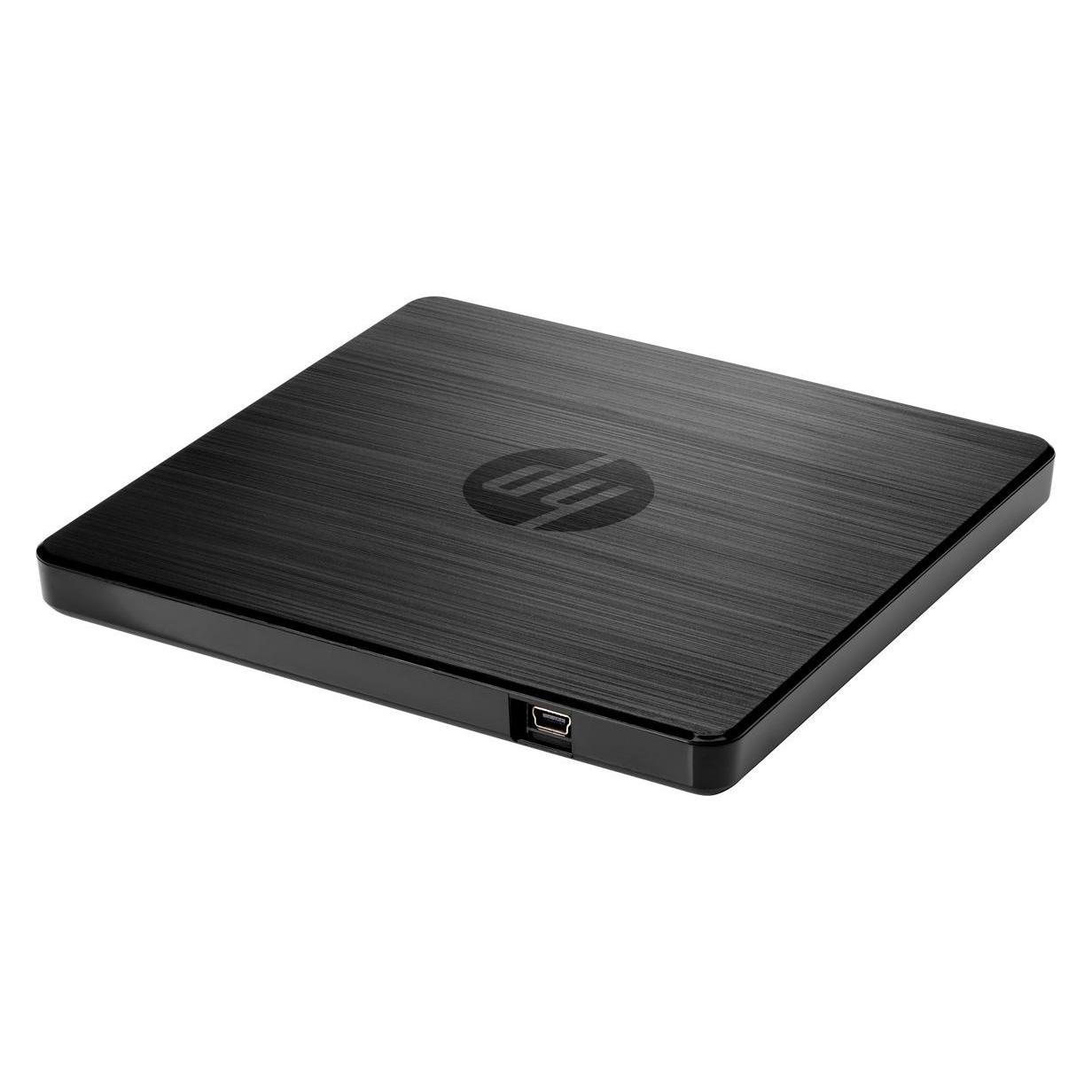
Produkte zum Begriff Laufwerk:
-
Wie lösche ich ein virtuelles Laufwerk?
Um ein virtuelles Laufwerk zu löschen, musst du in die Einstellungen deines Betriebssystems gehen und dort nach der Option suchen, um virtuelle Laufwerke zu verwalten. Dort kannst du das gewünschte Laufwerk auswählen und die Option zum Löschen oder Entfernen auswählen. Stelle sicher, dass du alle wichtigen Daten gesichert hast, da das Löschen des Laufwerks alle darauf gespeicherten Daten unwiderruflich löscht. **
-
Wie kann man ein virtuelles Laufwerk erstellen?
Um ein virtuelles Laufwerk zu erstellen, gibt es verschiedene Möglichkeiten. Eine Möglichkeit ist die Verwendung von Virtualisierungssoftware wie VirtualBox oder VMware, mit der man virtuelle Maschinen erstellen und einrichten kann. Innerhalb dieser virtuellen Maschinen kann man dann ein virtuelles Laufwerk erstellen und verwenden. Eine andere Möglichkeit ist die Verwendung von Software wie Daemon Tools oder Virtual CloneDrive, mit der man virtuelle Laufwerke auf dem Host-Betriebssystem erstellen und mounten kann, um ISO-Dateien oder andere virtuelle Medien zu verwenden. **
-
Wie kann man ein virtuelles Laufwerk löschen?
Um ein virtuelles Laufwerk zu löschen, müssen Sie zuerst sicherstellen, dass alle Dateien und Ordner auf dem Laufwerk gesichert oder verschoben wurden. Dann können Sie das virtuelle Laufwerk über die Einstellungen oder die Verwaltungstools Ihres Betriebssystems entfernen. Stellen Sie sicher, dass Sie den Vorgang bestätigen, da das Löschen des virtuellen Laufwerks alle darauf gespeicherten Daten unwiderruflich löscht. **
-
Wie kann ich ein virtuelles Laufwerk deaktivieren?
Um ein virtuelles Laufwerk zu deaktivieren, öffnen Sie die Einstellungen Ihres Betriebssystems und navigieren Sie zu den Geräte- oder Laufwerkeinstellungen. Suchen Sie nach dem virtuellen Laufwerk und klicken Sie auf "Deaktivieren" oder "Entfernen". Bestätigen Sie die Aktion, wenn Sie dazu aufgefordert werden, und das virtuelle Laufwerk wird deaktiviert. **
Ähnliche Suchbegriffe für Laufwerk
-
Wie kann man Dateien von Laufwerk C auf Laufwerk E verschieben?
Um Dateien von Laufwerk C auf Laufwerk E zu verschieben, können Sie den Windows Explorer verwenden. Öffnen Sie den Explorer, navigieren Sie zum Ordner, der die Dateien enthält, die Sie verschieben möchten. Markieren Sie die gewünschten Dateien, klicken Sie mit der rechten Maustaste und wählen Sie "Ausschneiden". Navigieren Sie dann zum Zielordner auf Laufwerk E, klicken Sie mit der rechten Maustaste und wählen Sie "Einfügen". Die Dateien werden dann von Laufwerk C auf Laufwerk E verschoben. **
-
Wie erstelle ich ein virtuelles Laufwerk in Ubuntu 12.04?
Um ein virtuelles Laufwerk in Ubuntu 12.04 zu erstellen, kannst du das Programm "Disk Image Mounter" verwenden. Klicke mit der rechten Maustaste auf das ISO-Image, das du als virtuelles Laufwerk mounten möchtest, und wähle "Mit Disk Image Mounter öffnen". Das ISO-Image wird dann als virtuelles Laufwerk gemountet und ist im Dateimanager sichtbar. **
-
Wie kann ich eine Festplatte als virtuelles Laufwerk einrichten?
Um eine Festplatte als virtuelles Laufwerk einzurichten, können Sie eine Virtualisierungssoftware wie VirtualBox oder VMware verwenden. Sie müssen die Festplatte als virtuelle Festplatte (VHD oder VMDK) erstellen und dann in der Virtualisierungssoftware als virtuelles Laufwerk hinzufügen. Anschließend können Sie das virtuelle Laufwerk in der virtuellen Maschine verwenden. **
-
Welche E-Learning-Tools sind besonders empfehlenswert für die Gestaltung interaktiver und ansprechender Online-Kurse?
Einige empfehlenswerte E-Learning-Tools für die Gestaltung interaktiver Online-Kurse sind Adobe Captivate, Articulate Storyline und Moodle. Diese Tools bieten Funktionen wie interaktive Elemente, Multimedia-Integration und Lernfortschrittsverfolgung, um ansprechende Lernerfahrungen zu schaffen. Die Auswahl des passenden Tools hängt von den individuellen Anforderungen und Zielen des Kurses ab. **
* Alle Preise verstehen sich inklusive der gesetzlichen Mehrwertsteuer und ggf. zuzüglich Versandkosten. Die Angebotsinformationen basieren auf den Angaben des jeweiligen Shops und werden über automatisierte Prozesse aktualisiert. Eine Aktualisierung in Echtzeit findet nicht statt, so dass es im Einzelfall zu Abweichungen kommen kann. ** Hinweis: Teile dieses Inhalts wurden von KI erstellt.